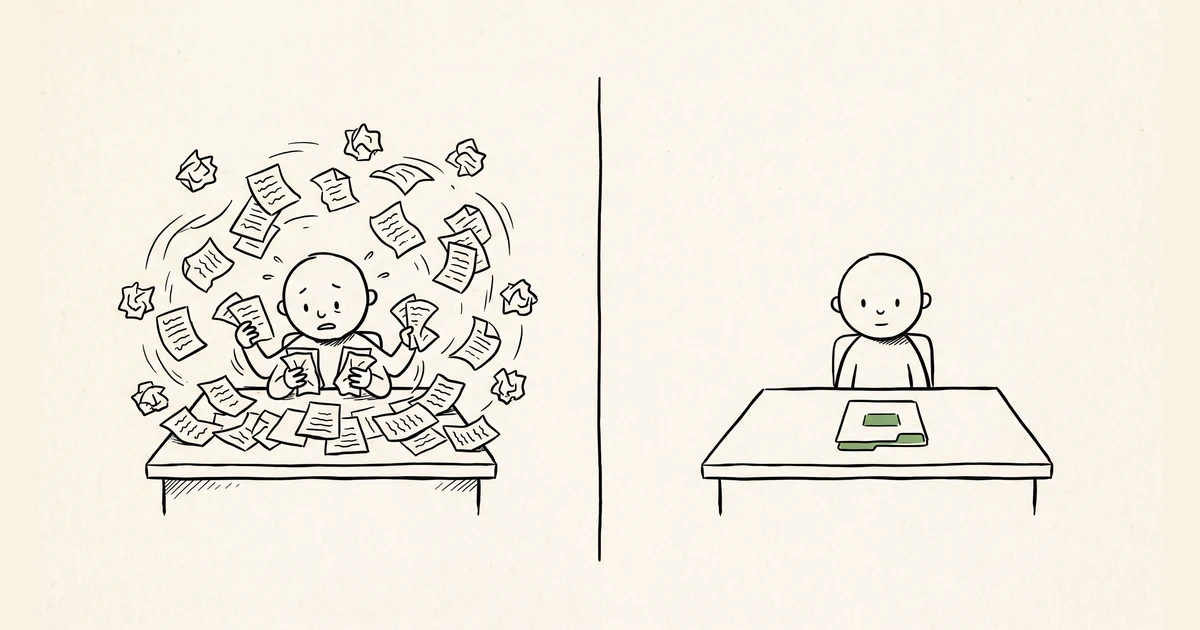
Ni klistrar antagligen in samma bakgrundsinfo i varje ny chatt: vilket företag det gäller, vilken ton ni skriver i, vilka mallar som ska användas. Ett Project i Claude gör det en gång för alla — instruktionerna och underlaget ligger kvar, och varje ny chatt i projektet startar redan insatt. Så bygger ni ett som hela teamet faktiskt använder, inte bara den som skapade det.
1. Samla det ni redan skriver om och om igen
Innan ni öppnar Claude — leta upp de tre–fyra sakerna ni redan klistrar in i varje chatt. Ton of voice-dokumentet. Produktbladet. Mallen för offerter. Namnen på de vanligaste kunderna eller projekten. Det är det som ska bli projektets instruktioner och kunskap, inte tvärtom. Ett Project som byggs "för att det ska vara bra att ha", utan ett konkret återkommande jobb bakom sig, blir sällan använt efter första veckan.
Ett bra test: fråga er själva när ni senast klistrade in samma stycke text i en ny chatt av gammal vana. Var det i går? Då är det en kandidat. Var det för tre veckor sedan, och ni kom inte ens ihåg det förrän nu? Då är det förmodligen inte värt ett eget Project — lägg det i en vanlig chatt i stället.
2. Skapa projektet och skriv instruktionerna
Skapa ett nytt Project och fyll i fältet för projektinstruktioner. Det laddas in automatiskt i varje ny chatt inom projektet, så skriv det som en kort brief till en ny kollega — inte som en säljtext. Samma grepp som gör en bra prompt gör en bra instruktion, se vår guide till prompting. Ett exempel att utgå från och skriva om till er verklighet:
Du hjälper [företagsnamn] med kundkommunikation.
Skriv alltid på svenska, i en varm men professionell ton — inte formellt myndighetsspråk.
Kunder tilltalas med förnamn i mejl, med "Ni" i offerter och avtal.
Använd aldrig ordet "AI-assistent" i text som går till kund.
Är du osäker på en produktdetalj: fråga i stället för att gissa eller runda av.
3. Lägg in underlaget som projektkunskap
Ladda upp de faktiska dokumenten i projektets kunskapsdel — inte en sammanfattning av dem, filerna själva. Sitter någon i teamet på ett privat Free-, Pro- eller Max-konto: kontrollera först om Claude tränar på er data — reglaget är påslaget som standard. Ett Project har inte oändligt utrymme, så bygg upp innehållet gradvis: lägg in det som faktiskt används varje vecka, inte hela arkivet på en gång. Läs mer om vad som drar mest kontext under Spara tokens.
4. Dela det med teamet — inte bara med dig
Ett Project som bara du har tillgång till löser inte teamets problem. På Team- och Enterprise-plan kan ni dela projektet med kollegor och sätta behörighet per person: "Kan visa" (chatta i projektet, se instruktioner och kunskap, men inte ändra) eller "Kan redigera" (ändra instruktioner och lägga till filer). Utse en ägare som faktiskt uppdaterar instruktionerna när mallar eller ton ändras — annars sladdrar projektet efter någon månad.
Berätta också för teamet att projektet finns. Ett delat Project som ingen känner till är samma sak som inget Project — sätt det som en punkt på nästa veckomöte i stället för att bara skicka en länk i Slack som drunknar i flödet.
Se upp med
Lägg inte in gamla, motsägande versioner av samma mall "för säkerhets skull" — Claude väger allt i kunskapsdelen som giltig kontext, och en föråldrad prislista bredvid den nya ger osäkra svar. Städa i stället: en aktuell version per dokument. Och ge inte alla i teamet redigeringsrätt direkt — låt en person äga instruktionerna första månaden så att projektet inte får fem parallella tonlägen.
Gör det här i dag
Öppna Claude, skapa ett Project för den uppgift ni gör oftast som team, och lägg in en enda sak: instruktionerna. Lägg till filer i morgon. Ett Project med bara instruktioner och ingen kunskap är fortfarande bättre än att klistra in samma bakgrund i den femtionde chatten den här veckan.
När projektet sitter är nästa steg att göra samma sak med återkommande uppgifter: en skill som Claude hämtar fram själv varje gång någon ber om samma sak.
Vanliga frågor om Projects
Vad ska stå i projektinstruktionerna?
Skriv dem som en kort brief till en ny kollega: vilket företag det gäller, vilken ton texterna ska ha, hur kunder tilltalas och vad Claude ska göra vid osäkerhet. Instruktionerna laddas in automatiskt i varje ny chatt inom projektet, så allt som annars klistras in för hand hör hemma där.
Kan man dela ett Project med hela teamet?
Ja, på Team- och Enterprise-plan. Där delas projektet med kollegor med behörighet per person: "Kan visa" låter kollegan chatta i projektet och se instruktioner och kunskap, "Kan redigera" låter hen även ändra instruktionerna och lägga till filer. Utse en ägare som håller instruktionerna aktuella.
Hur mycket underlag ska ligga i projektkunskapen?
Mindre än de flesta tror. Ett Project har inte oändligt utrymme, och Claude väger allt i kunskapsdelen som giltig kontext — en föråldrad prislista bredvid den nya ger osäkra svar. Lägg in det som faktiskt används varje vecka, en aktuell version per dokument, och bygg ut gradvis.
Vill ni komma igång på riktigt?
Vi på satori. hjälper företag att välja licens, sätta upp arbetssätt och utbilda teamet. Boka ett kort möte så visar vi hur Claude kan passa just er.
Boka ett möte