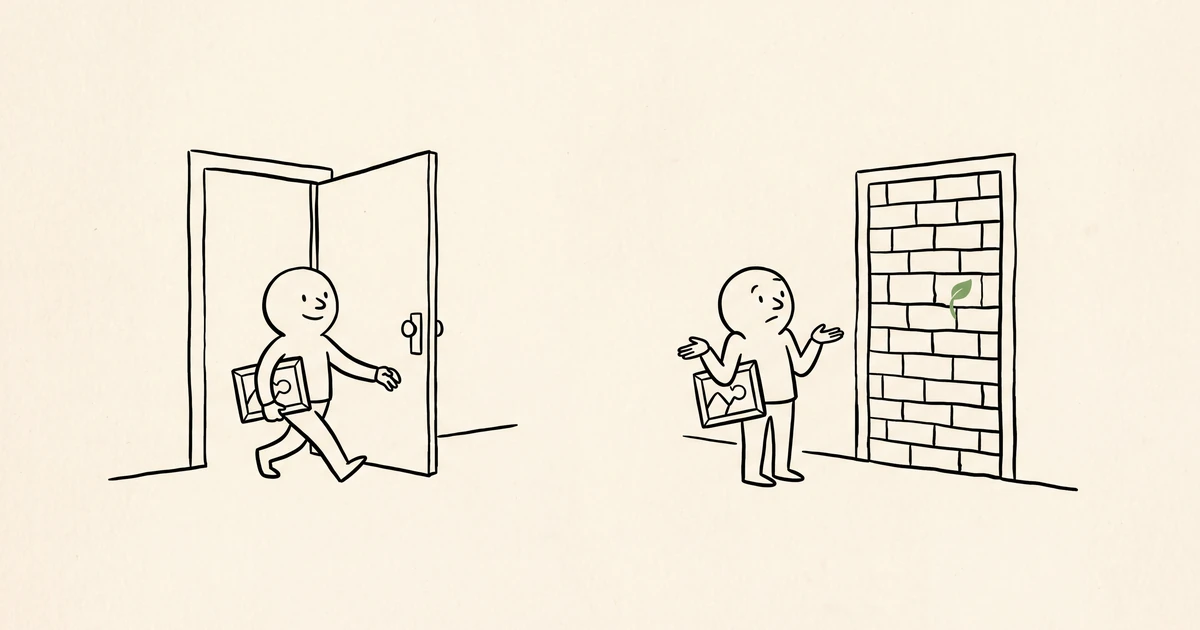
En artifact, alltså det egna fönstret där Claude lägger en sida, en tabell eller ett litet program i stället för brödtext i chatten, får en egen länk som du kan skicka vidare. Sedan den 16 september 2026 finns två sorters artifacts, och de delas på olika sätt. Nya artifacts har knappen Share, medan de som skapats i en chatt före det datumet har kvar Publish.
Skillnaden avgör två saker som kostar något att missa. Den som öppnar en länk från Share behöver ett Claude-konto, och en äldre artifact som avpubliceras kan aldrig publiceras igen. Läs avsnittet om avpubliceringen innan du klickar Unpublish.
1. Så delar du en artifact, steg för steg
Delningen sitter i artifact-fönstret och inte i chattens meny, vilket är skälet till att många letar på fel ställe först. Slå på funktionen innan du börjar, eftersom artifacts kräver att Code execution and file creation står på under Settings och Capabilities. Fyra steg räcker hela vägen.
- Öppna artifacten i sitt eget fönster, antingen via kortet Claude lagt i chatten eller under fliken Artifacts i sidopanelen.
- Klicka Share i artifact-fönstret.
- Välj under Who has access vem som får öppna artifacten. På Pro och Max står valen Only you och Anyone with the link.
- Kopiera länken och skicka den till den som ska se resultatet.
Mottagaren behöver ett Claude-konto, och det gäller även med öppen länk. Hjälpcentret skriver att den som saknar konto inte kan öppna en delad artifact, och att enda undantaget är en äldre artifact som publicerats ur en chatt. Delningen går inte att ändra i Claude för iOS eller Android, så gör det på webben eller i skrivbordsappen.
Allt du skapat sparas under fliken Artifacts i sidopanelen, vilket är stället att gå till när du glömt vilken länk du redan skickat ut. Samma lista är vägen tillbaka när delningen ska stängas.
2. Äldre artifacts har kvar Publish
Artifacts som skapats i en chatt före den 16 september 2026 kallar Anthropic legacy artifacts, och de fungerar som förut. På Free, Pro och Max visar de knappen Publish i stället för Share, och på Team och Enterprise knappen Share & copy link. Nya sådana går inte att skapa.
Publish ger en öppen länk som vem som helst kan använda utan Claude-konto, och inloggning efterfrågas bara för de delar som använder Claude. Den som är inloggad på Free, Pro eller Max kan dessutom kopiera och spara artifacten. I hjälpcentrets tabell över delningsvägar står Free bara med på raden för att publicera en legacy-artifact.
Inbäddning på en egen webbsida beskriver hjälpcentret för en publicerad legacy-artifact. Klicka Get embed code efter publiceringen och skriv in de webbplatser som får bädda in den under Allowed domains, med komma mellan varje domän. Koden klistrar du sedan in på sidan.
3. Delningen går inte: tre skäl täcker nästan allt
Tre saker stoppar delningen, och alla går att kontrollera på under en minut innan du felsöker något annat. Reglaget Code execution and file creation måste stå på, eftersom artifacts inte fungerar alls så länge det ligger av. Det sitter under Settings och Capabilities på Free, Pro och Max, och under Organization settings och Capabilities på Team och Enterprise.
Artifacten själv är det andra skälet. Hjälpcentret skriver att artifacts som kopplar till dina appar eller använder Claude inte kan delas med Anyone with the link. Inbjudan per e-post är på samma sätt spärrad för dokument gjorda med Claude Docs och för artifacts som kopplar till andra webbplatser.
Planen är det tredje skälet. På Team och Enterprise är Anyone with the link grått tills en ägare slagit på External sharing, vilket nästa avsnitt går igenom. Artifacts finns på alla fem planerna, så det är inte licensen som avgör om de går att skapa.
4. Team och Enterprise delar inåt som standard
Team och Enterprise håller artifacts inom organisationen som standard, och en ägare avgör om något får delas utanför. Under Who has access finns Only people invited, Anyone at följt av organisationens namn, och Anyone with the link. Enterprise kan dessutom dela med grupper.
External sharing slås på under Organization settings och Artifacts, och först då blir Anyone with the link valbart. En ägare kan också släppa ut en enskild artifact medan reglaget ligger av. Stängs reglaget av igen slutar de öppna länkarna fungera, utom för de artifacts som släppts ut var för sig.
Bifogade filer följer med när en äldre artifact ur en chatt delas med Share & copy link, vilket är den detalj som förtjänar en extra tanke innan du klickar. Hjälpcentret skriver att den som ser artifacten också får tillgång till bilagorna och filerna i chatten. Ligger ett kundunderlag i samma chatt ser mottagaren även det.
Delade chattar styrs separat från delade artifacts, en gränsdragning som inlägget om huruvida din Claude-chat är publik går igenom i detalj. En chat kan alltså vara privat medan en artifact ur samma samtal fortfarande ligger öppen. Kontrollera båda listorna när något ska bort.
5. Bjud in enskilda personer per e-post
Inbjudan per e-post finns i beta på Pro, Max, Team och Enterprise, och den gäller bara personen du bjuder in. Mottagaren loggar in i Claude med just den adressen och behöver alltså ett konto på den. Fältet heter Invite people by email på Pro och Max och Add people på Team och Enterprise.
Tre nivåer finns att välja: Can view för att öppna och läsa kommentarer, Commenter som även får kommentera och ladda ner filer, och Can edit som även får ändra. Du kan bjuda in högst 50 personer utanför organisationen per artifact, och en inbjudan som inte accepterats går ut efter 30 dagar. Accepterade inbjudningar går inte ut.
På Team och Enterprise styrs inbjudningar utanför organisationen av ett eget reglage under Organization settings och Artifacts, skilt från External sharing. Det är påslaget som standard på Team och avstängt på Enterprise. Inbjudningsmejlen skickas på engelska.
6. Vem betalar när någon annan använder artifacten
Mottagaren betalar med sin egen användning, vilket är svaret på den fråga som oftast stoppar folk från att dela alls. Hjälpcentret skriver att det inte krävs någon API-nyckel och att det inte kostar dig något, eftersom användningen räknas mot varje persons egen plan. Det gäller oavsett om tio eller tiotusen personer använder artifacten.
Nya artifacts frågar om lov första gången de vill använda Claude, och den som använder dem loggar in med sitt eget Claude-konto. För äldre artifacts finns i stället reglaget AI-powered artifacts under Settings och Capabilities. Läs vad artifacten ber om innan du godkänner.
Kopplingar till egna system är undantaget från allt det här, och det syns direkt när mottagaren öppnar länken. Anthropic skriver att alla kopplar sina egna appar, även i en delad eller publicerad artifact. Din inloggning följer aldrig med.
7. Se upp med avpubliceringen
Unpublish finns bara på äldre publicerade artifacts, och där stänger knappen länken för gott. Hjälpcentret skriver att samma artifact inte kan publiceras igen efter en avpublicering, och att du får skapa en ny artifact om du vill dela den senare. Skickade länkar slutar då fungera.
Sparad data försvinner samtidigt, vilket är den delen som brukar överraska den som byggt något som samlar in svar. Hjälpcentret skriver att avpubliceringen permanent raderar all personlig och delad lagring som artifacten använt. Exportera innehållet innan du klickar Unpublish.
Nya artifacts stänger du i stället under Share, genom att välja Only you på Pro och Max eller Only people invited på Team och Enterprise, och enskilda personer tar du bort med Remove. Byter du till Only you förlorar inbjudna utanför organisationen åtkomsten på Team och Enterprise, medan de behåller den på Pro och Max. Kontrollera listan efteråt.
Remix-knappen finns inte längre, så vägen att bygga vidare på någon annans publicerade artifact går via koden i stället. Klicka Copy i den publicerade artifacten, klistra in koden i ett nytt samtal och beskriv vad som ska ändras. Originalet självt rörs inte.
Gör det här i dag
Öppna fliken Artifacts i sidopanelen och läs igenom listan, vilket tar under tio minuter även om den vuxit ett par månader. Klistra sedan in prompten nedan i ett nytt samtal för varje artifact du tänker dela, så har du en lista med fyra rader per artifact i stället för en gissning. Samma tänk som de nio arbetssätten i promptguiden, alltså be om formatet och inte bara om svaret.
Jag ska dela den här artifacten med en länk och vill veta
vad mottagaren får se.

Skriv fyra rader om artifacten, en per punkt:
1. Vad den gör, i en mening.
2. Om den frågar Claude om något medan den körs.
3. Om den läser från någon koppling till mina egna system.
4. Om den sparar data som en annan besökare skulle kunna läsa.

Skriv osäker där du inte vet. Gissa inte.
Vanliga frågor om att dela artifacts i Claude
Var hittar jag mina artifacts i Claude?
Allt du skapat sparas under fliken Artifacts i Claudes sidopanel, så du hittar det från vilket samtal som helst. Därifrån öppnar du artifacten i sitt eget fönster igen och når knappen Share, eller Unpublish om det är en äldre publicerad artifact. Listan är också enklaste vägen att se vad du redan delat.
Varför kan jag inte publicera en artifact på Team eller Enterprise?
Team och Enterprise håller artifacts inom organisationen som standard. Valet Anyone with the link under Share blir tillgängligt först när en ägare slagit på External sharing under Organization settings och Artifacts, eller släppt ut just den artifacten. Även då behöver mottagaren ett eget Claude-konto.
Kan man avpublicera en artifact i Claude?
Ja, men Unpublish finns bara på äldre artifacts från en chatt, och samma artifact kan aldrig publiceras igen efteråt. Ska den ut på nytt måste du skapa en ny artifact. Använde artifacten sparad lagring raderas dessutom all lagrad data permanent, både den personliga och den delade.
Behöver den som öppnar länken ett Claude-konto?
Ja, för allt som delas med Share, även med Anyone with the link. Enda undantaget är en äldre artifact som publicerats ur en chatt, som vem som helst kan öppna och använda utan konto. Där efterfrågas inloggning bara för de delar som använder Claude.
Vill ni komma igång på riktigt?
Vi på satori. hjälper företag att välja licens, sätta upp arbetssätt och utbilda teamet. Boka ett kort möte så visar vi hur Claude kan passa just er.
Boka ett möte