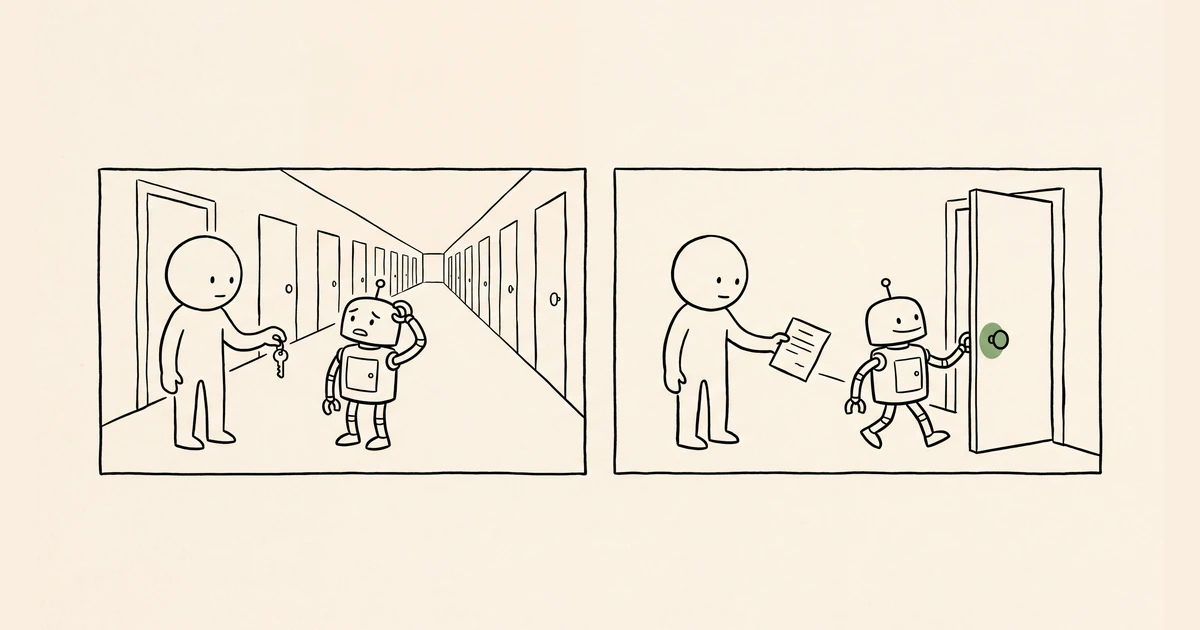
Det första många skriver i ett nytt Project är "Du är en hjälpsam assistent". Det är ungefär som att ge en nyanställd en nyckel och säga lycka till. Project instructions är fältet som varje chatt i projektet läser in innan ditt första meddelande, och det är där det avgörs om projektet blir använt eller bortglömt. Här är sex exempel på project instructions att kopiera, och vad som gör att de håller.
Uppsättningen av själva projektet, med filer och delning, står i inlägget om hur man sätter upp ett Project i Claude. Det här inlägget handlar bara om texten i fältet. Vad ett Project är i sig står i ordlistan.
Var skriver man project instructions i Claude?
Öppna projektet under Projects i sidomenyn. I panelen till höger ligger Instructions överst, och pennikonen bredvid öppnar fältet. Anthropics hjälpcenter beskriver samma steg som Set project instructions följt av Save instructions. Det du sparar gäller alla chattar i projektet, och bara dem.
Två saker i hjälpcentret är värda att veta innan du skriver. Projektets namn och beskrivning läser Claude inte alls, så ett sammanhang som bara står i beskrivningen når aldrig fram. Och på Team och Enterprise ser alla som projektet delats med instruktionerna, även de som bara har behörigheten Can view. Skriv alltså inget i fältet som inte tål att läsas av hela gruppen.
Panelen visade Instructions, Memory, Context och Scheduled när den lästes av 5 oktober 2026. Context är det som hjälpcentret kallar projektets kunskapsbas, alltså filerna.
Vad gör en project instruction bra?
En bra project instruction är en brief till en ny kollega, inte en lista med förbud. Anthropics egen promptguide beskriver Claude som en briljant men nyanställd medarbetare som saknar sammanhang om era normer och arbetssätt. Tre av guidens råd gäller fältet rakt av:
- Förklara varför. En regel med skäl följs bättre än en regel utan, eftersom Claude då kan tillämpa den på fall du inte tänkt på.
- Säg vad Claude ska göra, inte bara vad det ska låta bli. "Skriv löpande text" fungerar bättre än "använd inga punktlistor".
- Visa ett exempel. Ett riktigt mejl eller en riktig offert i projektets filer styr ton och format mer än tre meningars beskrivning.
Exemplen nedan följer samma fyra delar: vem Claude hjälper, med vad, vilka regler som gäller och varför, och vad Claude gör när underlaget inte räcker. Den sista delen är den som oftast saknas och den som sparar mest tid. En gissning som ser ut som ett svar är svårare att upptäcka än ett ärligt "det vet jag inte". Samma grepp som gör en bra prompt gör en bra instruktion, och resten av dem står i promptingguiden.
Sex project instructions att kopiera
Byt hakparenteserna mot era egna uppgifter. Inget av exemplen är längre än tolv rader, och det är meningen. Varje rad du lägger till konkurrerar med de andra om Claudes uppmärksamhet.
1. Offerter och säljmejl
Du hjälper säljteamet på [företag] att skriva offerter och uppföljningsmejl.
Vi säljer [tjänst] till [typ av kund], oftast i Sverige.

Skriv "ni" i offerter och förnamn i mejl, eftersom kunden läser
offerten som ett avtal men mejlet som ett samtal.

Ta priser bara från prislistan i projektets filer. Saknas ett pris där,
skriv [PRIS SAKNAS] i stället för att räkna fram ett.

Avsluta varje mejl med ett konkret nästa steg och ett datum.
2. Svar till kundtjänst
Du skriver svarsutkast åt kundtjänsten på [företag]. En kollega läser
och skickar varje svar, så skriv utkast och inte beslut.

Börja med svaret på kundens fråga och ta förklaringen efteråt.

Lova aldrig återbetalning, ersättning eller leveransdatum. Skriv i stället
vad kunden kan vänta sig härnäst och att en kollega återkommer.

Följ tonen i exempelsvaren i projektets filer.

Täcks frågan inte av villkoren i filerna: skriv det på första raden
i utkastet, så att kollegan ser det direkt.
3. Mötesanteckningar
Du gör mötesanteckningar av transkript från [teamets] möten.

Skriv på svenska, även när transkriptet är på engelska.

Ta beslut först, sedan uppgifter med ansvarig och datum, och övrigt sist.
Beslut och uppgifter är det folk letar efter i efterhand.

Hitta inte på en ansvarig eller ett datum som inte sägs i mötet.
Skriv "ej bestämt" i stället.

Håll anteckningarna till en sida.
4. Månadskommentar till ledningen
Du hjälper ekonomiansvarig på [företag] att skriva månadens kommentar
till ledningen utifrån exporten jag klistrar in.

Jämför alltid med samma månad förra året och inte bara med förra månaden,
eftersom vi har tydliga säsonger.

Kommentera bara avvikelser större än [10] procent.

Räkna aldrig fram siffror som inte står i underlaget. Saknas en siffra,
skriv vilken det är.

Skriv löpande text, högst fem stycken.
5. Platsannonser
Du skriver platsannonser för [företag]. Vi är [antal] anställda och
rekryterar oftast [roller].

Börja med vad personen gör en vanlig vecka, eftersom det är det
kandidaterna läser först.

Skriv krav och meriter som två separata listor, högst fem punkter var.

Skriv "du" genom hela annonsen och använd könsneutrala yrkestitlar.

Följ upplägget i annonserna i projektets filer.
6. Inlägg i företagets namn
Du hjälper [namn] att skriva LinkedIn-inlägg i [företagets] namn.

Skriv som en människa pratar: korta stycken och ett konkret exempel
per inlägg.

Hitta aldrig på kunder, citat eller siffror. Lämna i stället en
[hakparentes] där jag fyller i något verkligt.

Föreslå tre olika inledningar, så väljer jag.

Följ tonen i de tidigare inläggen i projektets filer.
Vad hör hemma i instruktionen och vad i filerna?
Instruktionen är regler som gäller varje svar. Filerna under Context är underlag som Claude läser när det behövs: prislistan, villkoren, exempelmejlen. Klistra därför inte in en hel prislista i fältet. Lägg den som fil och skriv i instruktionen att priser bara får komma därifrån. När priset ändras byter ni ett dokument, och instruktionen kan stå kvar.
Krav som gäller alla dina samtal, som svarsspråk eller format, hör hemma ett steg upp, i Instructions for Claude. Där finns också tabellen över de fyra nivåerna och vilken som vinner när två säger emot varandra. En uppgift som bara behövs ibland, som ett visst rapportformat, passar bättre som en skill som Claude hämtar fram när den behövs.
Se upp med
Instruktionen och filerna säger olika saker. Står det "ni" i fältet medan alla exempelmejl säger "du" blir svaren en blandning. Rätta exemplen, eller skriv rakt ut vilket som gäller.
Det som sades i en annan chatt gäller inte här. Hjälpcentret är tydligt med att chattarna i ett projekt inte delar sammanhang med varandra, om informationen inte ligger i projektets filer. Det ni bestämde i en chatt förra veckan måste alltså in i filerna eller i instruktionen för att gälla nästa gång. Projektet har visserligen ett eget minne, skilt från dina chattar utanför projekten, men en regel du vill att Claude ska följa varje gång hör hemma i fältet.
Instruktionen ersätter inte granskningen. Den gör utkastet bättre, men den som skickar offerten är fortfarande den som ansvarar för priset. Därför säger exemplen för kundtjänst och offerter uttryckligen att Claude skriver utkast.
Gör det här i dag
Välj det jobb ni oftast gör i ett Project, eller skapa ett för det. Kopiera exemplet ovan som ligger närmast, byt hakparenteserna och spara. Ställ sedan samma fråga i tre nya chattar i projektet, gärna en där underlaget inte räcker, och räkna hur många av svaren som sade det i stället för att gissa. Det tar en kvart, och efteråt vet du vilken rad som behöver skrivas om.
Vanliga frågor om project instructions
Läser Claude projektets namn och beskrivning?
Nej. Anthropics hjälpcenter skriver att Claude inte har tillgång till projektets namn och beskrivning. Det som ska påverka svaren måste stå i project instructions, under Instructions i projektets högerpanel, eller ligga som filer under Context. Ett sammanhang som bara står i beskrivningen når alltså aldrig fram.
Kan kollegor se project instructions i ett delat Project?
Ja. På Team och Enterprise ser alla som projektet delats med både instruktionerna och filerna, även med behörigheten Can view, som bara låter dem chatta i projektet. Med Can edit kan de dessutom ändra instruktionerna. Skriv därför inget i fältet som inte tål att läsas av alla i gruppen.
Vad är skillnaden mellan project instructions och Instructions for Claude?
Project instructions gäller bara chattarna i ett projekt, medan Instructions for Claude under Settings gäller alla dina samtal. Lägg det som rör ett återkommande jobb i projektet, som tonen i offerter och var priserna finns, och det som rör dig själv, som svarsspråk och format, i Instructions for Claude.
Vill ni komma igång på riktigt?
Vi på satori. hjälper företag att välja licens, sätta upp arbetssätt och utbilda teamet. Boka ett kort möte så visar vi hur Claude kan passa just er.
Boka ett möte