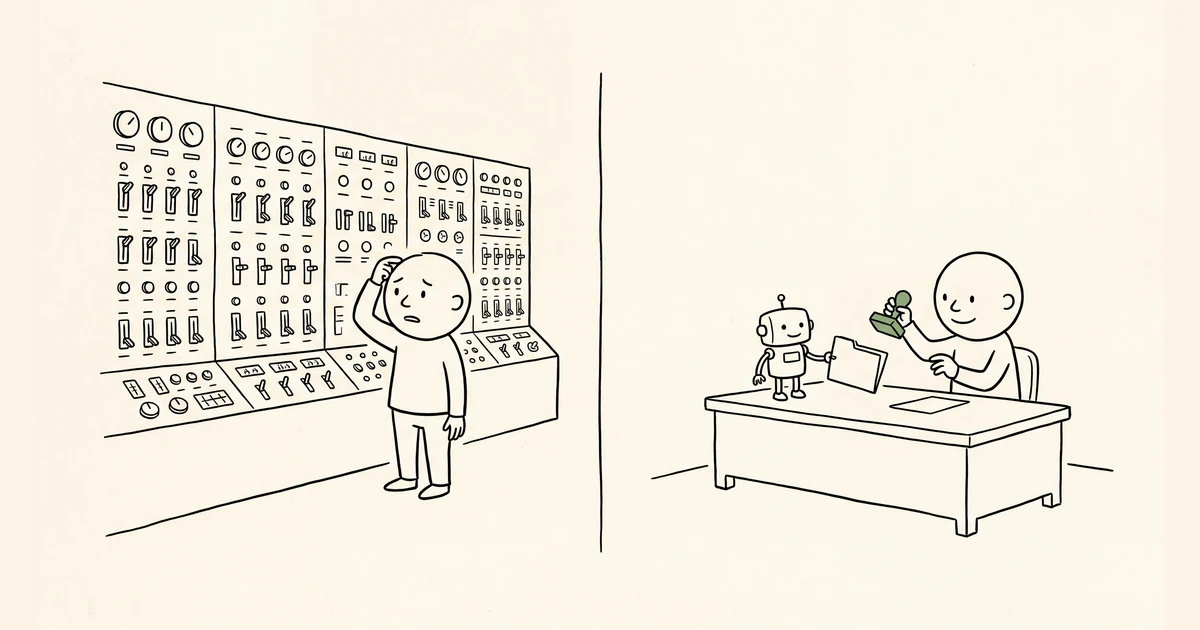
Du har en betalplan, du har skrivbordsappen, och överst i sidofältet står det Code. Du klickar dit och möts av en tom promptruta och en rad små väljare under den. Vad ska man skriva? Och vad gör Claude med datorn när man väl har skrivit?
Den här guiden handlar bara om hur du gör: från första klicket till en ändring du har granskat. Vill du först veta vad Claude Code är och vad det passar till, har satori. en förklaring av vad Claude Code är för den som inte kodar.
Vad behöver du innan du börjar?
Två saker. Den ena är Claudes skrivbordsapp, för macOS (samma fil för Intel och Apple Silicon), Windows (x64 och ARM64) eller Linux, där den är i beta. Hur du hämtar den står i guiden till att ladda ner Claude. Den andra är en betalplan: Claude Code kräver Pro, Max, Ultra, Team eller Enterprise.
Det du inte behöver är terminalen. Appen har Claude Code inbyggt, så du installerar varken Node.js eller kommandoradsversionen för att använda fliken.
Hur öppnar man Claude Code i appen?
Klicka på Code överst i appens sidofält. Visar flikarna bara ikoner, håll muspekaren över dem tills namnet syns. Tre saker kan dyka upp i stället för promptrutan:
- En uppmaning att uppgradera: kontot saknar betalplan.
- En uppmaning att logga in på webben: gör inloggningen klar och starta om appen.
- Felet 403: ett behörighetsfel vid inloggningen. Dokumentationen har en egen felsökning för det, länkad längst ner.
Hur startar man sin första uppgift i Claude Code?
Allt du väljer före första meddelandet sitter i raden under promptrutan. Gå från vänster till höger:
- Miljö. Den första väljaren avgör var Claude arbetar. Välj det översta alternativet under Local, alltså din egen dator.
- Mapp. Klicka på mappväljaren bredvid, välj Open folder… och peka ut mappen Claude ska arbeta i. Claude läser och ändrar bara där.
- Läge. Behörighetsläget avgör om Claude frågar innan den ändrar något. Välj Manual första gången (mer om varför nedan).
- Modell. Längst till höger i raden. Den förvalda räcker för att börja, och du kan byta mitt i.
- Uppgiften. Skriv vad du vill ha gjort i promptrutan och tryck Enter.
Ser du ingen miljöväljare under promptrutan har du den äldre layouten av fliken. Då väljer du mapp och läge på motsvarande ställen, men ordningen ovan gäller fortfarande.
Varje gång du startar så blir det en session, ett eget samtal med egen historik och egen mapp. Sessionerna ligger i sidofältet, och du kan ha flera igång samtidigt.
Skriv uppgiften som du skulle säga den till en kollega: vad som ska göras, i vilken fil, och hur du vill ha resultatet. Tre uppgifter som passar en första session:
Läs filen prislista.txt och gör en tabell av den i en ny fil, prislista.md.
Sortera på pris, dyrast först. Ändra inget i originalfilen.
Gå igenom filerna i den här mappen och skriv en kort README.md:
vad som finns här, vilka filer som hör ihop och vad som verkar gammalt.
Ändra inga andra filer.
Skapa en CLAUDE.md med instruktioner för den här mappen:
vad den innehåller, hur filerna är namngivna och vad du ska fråga mig om innan du ändrar något.
Den sista är ett av exemplen i Anthropics egen startguide. CLAUDE.md är en fil som Claude Code läser varje gång den arbetar i mappen, så det du skriver där behöver du inte upprepa i varje prompt. Tänk på den som instruktionerna i ett Project i chatten, och samma principer för bra prompter gäller.
Vilket läge ska man välja första gången?
Manual. Då frågar Claude innan den ändrar en fil eller kör ett kommando, och för varje ändring ser du exakt vad som ändras, med knappar för att godkänna eller neka. Det är långsammare, men du lär dig snabbt vad Claude faktiskt gör i en mapp.
När du vet det finns tre andra lägen i samma väljare:
- Accept edits: Claude ändrar filer utan att fråga, men frågar före de flesta kommandon. Du granskar efteråt i stället för en i taget.
- Plan: Claude läser och föreslår ett upplägg men ändrar inget förrän du har godkänt det. Bra före en större uppgift.
- Auto: Claude arbetar utan rutinfrågor, medan en separat modell i bakgrunden stoppar det som går utöver din begäran.
Läget du väljer kommer appen ihåg per mapp, utom Plan, som bara gäller sessionen. Vad varje läge får göra, och hur du får Claude att sluta fråga om samma kommando, står i inlägget om varför Claude Code frågar om lov.
Hur granskar man det Claude Code har ändrat?
När Claude har ändrat filer dyker en räknare upp, till exempel +12 -1: tolv rader tillagda, en borttagen. Klicka på den, eller på Changes i sessionens titelrad, så öppnas diff-vyn. Där ser du varje ändrad fil, rad för rad.
Är något fel behöver du inte förklara i chatten var det sitter. Håll muspekaren över raden, klicka på + bredvid radnumret och skriv vad som ska ändras. Lägg kommentarer på så många rader du vill och skicka alla på en gång med Cmd+Enter på Mac eller Ctrl+Enter i Windows. Claude läser kommentarerna och gör om, och resultatet kommer som en ny diff.
Vill du att Claude granskar sitt eget arbete först, skriv /code-review i promptrutan. Fynden kommer som ett kort, sorterade per fil, med knappar för att gå igenom dem i diff-vyn eller låta Claude rätta dem.
Hur styr man om Claude Code mitt i en uppgift?
Du behöver inte vänta tills den är klar. Klicka på stoppknappen för att avbryta direkt, eller skriv en rättelse och tryck Enter utan att stoppa. Claude läser rättelsen när steget den håller på med är klart och ändrar riktning före nästa.
Två sätt att ge mer underlag:
- Skriv
@följt av ett filnamn för att peka ut en viss fil. Appen fyller i namnet åt dig. - Klicka på + bredvid promptrutan, eller dra in en fil, för att bifoga en skärmbild, en PDF eller ett dokument.
Blir sessionen lång fylls Claudes arbetsminne, och då sammanfattar Claude samtalet själv och fortsätter. Hur fullt det är syns i kortet Context i sessionens detaljpanel, och ringen bredvid modellväljaren visar hur mycket du har använt av planen. Gränserna delar Claude Code med chatten, så en lång kodsession tär på samma gräns som dina vanliga samtal. Hur gränserna räknas står i inlägget om hur många meddelanden man får skicka.
Vad ska man se upp med första veckan?
Det här är ingen källa som säger. Det är fyra råd för ett mindre företag där Claude Code används av fler än utvecklarna:
- Börja i en kopia. Ge Claude en kopia av mappen, eller en mapp som ligger i git eller har backup. Då är ett misstag en fil du slänger, inte en fil du saknar.
- Håll kunddata utanför. Peka inte ut en mapp med personuppgifter eller avtal förrän ni har bestämt hur Claude får användas där. Claude läser allt i mappen den får.
- Committa innan du arkiverar. Arbetar sessionen i en egen kopia av ett git-projekt (en worktree) kan ändringar som inte är committade försvinna när sessionen arkiveras. Appen frågar oftast först, men inte alltid.
- En uppgift per session. Börja en ny session när du byter ämne. Varje session har sin egen historik, och en ren start ger Claude mindre att hålla reda på.
Gör så här nu: skapa en tom mapp, lägg en textfil i den, öppna fliken Code och ge Claude den första uppgiften ovan i läget Manual. Neka en ändring och godkänn resten, så har du sett hela flödet på en kvart.
Vanliga frågor om att använda Claude Code
Behöver man kunna terminalen för att använda Claude Code?
Nej. I Claudes skrivbordsapp ligger Claude Code i fliken Code, och appen har Claude Code inbyggt, så du behöver varken installera Node.js eller terminalversionen. Du väljer mapp, läge och modell i raden under promptrutan, skriver uppgiften med vanliga ord och granskar ändringarna i en diff-vy. Det kräver Pro, Max, Ultra, Team eller Enterprise.
Vilket läge ska man välja första gången i Claude Code?
Manual. Då frågar Claude innan den ändrar en fil eller kör ett kommando, och du ser exakt vad som ändras och kan godkänna eller neka varje ändring. Det går långsammare, men det är det snabbaste sättet att lära sig vad Claude gör i en mapp. Byt till Accept edits eller Plan när du vet hur det beter sig.
Kan man ändra sig medan Claude Code arbetar?
Ja. Klicka på stoppknappen för att avbryta direkt, eller skriv en rättelse och tryck Enter utan att stoppa. Claude läser rättelsen när det pågående steget är klart och ändrar riktning före nästa. Du behöver alltså inte vänta tills uppgiften är färdig eller börja om från början.
Vill ni komma igång på riktigt?
Vi på satori. hjälper företag att välja licens, sätta upp arbetssätt och utbilda teamet. Boka ett kort möte så visar vi hur Claude kan passa just er.
Boka ett möte