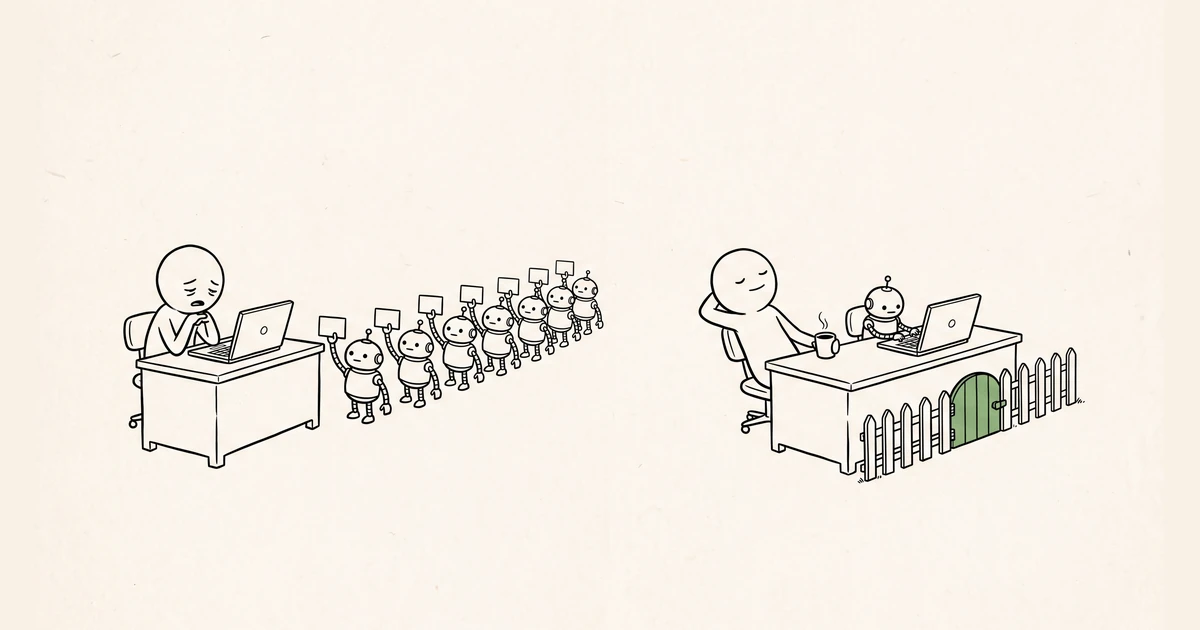
Du ber Claude Code rätta en stavning i tre filer. Den frågar om den får läsa mappen. Sedan om den får ändra filen. Sedan om den får köra ett kommando som listar filerna du nyss gav den. Efter tionde Allow börjar man undra vem som jobbar åt vem.
Frågorna är inget fel. De kommer från behörighetsläget, en inställning som avgör vad Claude Code får göra utan att fråga dig först. Det finns fem lägen, och skillnaden mellan dem är hur mycket du vill granska själv. Den här guiden går igenom vilket läge du står i, hur du byter, hur du får Claude Code att sluta fråga om samma kommando, och vad du inte ska slå på.
Vilket behörighetsläge kör du i?
Läget syns i Code-fliken i skrivbordsappen i väljaren bredvid skicka-knappen, och i terminalen på statusraden under promptrutan. Så här skiljer sig de fem:
| Läge | Vad Claude gör utan att fråga | Passar när |
|---|---|---|
| Manual | läser filer, men frågar före varje ändring och varje kommando | du vill se varje steg, eller koden är ny för dig |
| Accept edits | ändrar filer och kör enkla filkommandon som mkdir och mv i arbetsmappen, frågar före andra kommandon | du granskar ändringarna efteråt i stället för en i taget |
| Plan | läser och utforskar, men ändrar inte dina filer förrän du godkänt en plan | uppgiften är stor och du vill se upplägget först |
| Auto | kör utan rutinfrågor, medan en separat modell i bakgrunden stoppar det som går utöver din begäran | långa jobb där du litar på riktningen |
| Bypass permissions | nästan allt, utan frågor | bara i en isolerad container eller virtuell maskin |
Äldre versioner av Code-fliken kallade lägena Ask permissions, Auto accept edits och Plan mode. Terminalen har ett sjätte läge, dontAsk, för skript som ska köras utan människa. Källa: Choose a permission mode i Claude Codes dokumentation, kontrollerad 19 oktober 2026.
Hur byter man behörighetsläge i Claude Code?
I Code-fliken klickar du på väljaren bredvid skicka-knappen. Läget du väljer kommer appen ihåg per mapp, utom Plan, som bara gäller den session du är i.
I terminalen trycker du Shift+Tab. Varje tryck tar dig ett steg vidare i ordningen Auto, Manual, Accept edits och Plan, och statusraden visar till exempel accept edits on. Vill du börja en session i ett visst läge skriver du det när du startar, till exempel claude --permission-mode plan. Fler genvägar står bland kortkommandona.
Auto syns bara när det är tillgängligt för dig. Det kräver en nyare modell, och på Team och Enterprise kan en administratör stänga av det för hela organisationen.
Hur får man Claude Code att sluta fråga om samma kommando?
Nästa gång frågan kommer, välj Yes, and don't ask again i stället för bara Yes. För ett terminalkommando sparas då en regel i filen .claude/settings.local.json i projektets rot, och den gäller i alla kommande sessioner i samma projekt. Godkänner du en filändring på det sättet gäller det bara tills sessionen tar slut.
Vill du se och städa bland reglerna: skriv /permissions. Där ser du varje regel och vilken fil den kommer från. Det finns tre sorter:
- Allow kör utan att fråga.
- Ask frågar alltid, i alla lägen, även i Auto och Bypass permissions.
- Deny stoppar helt, i alla lägen.
Deny vinner alltid, sedan Ask, sist Allow. En bred Deny-regel går alltså inte att öppna med en smalare Allow-regel. Reglerna kan ligga i tre filer, och valet av fil avgör vem de gäller:
| Fil | Gäller |
|---|---|
~/.claude/settings.json | dig, i alla projekt på datorn |
.claude/settings.json | alla som jobbar i projektet, eftersom filen följer med i git |
.claude/settings.local.json | bara dig, i det här projektet. Claude Code håller den utanför git när den skapar filen |
Skapar du .claude/settings.local.json för hand får du själv lägga den i .gitignore. Källa: Configure permissions och Settings files and precedence i Claude Codes dokumentation, kontrollerade 19 oktober 2026.
En tillåtelselista för ett projekt där Claude får köra testerna och läsa git-historiken, men aldrig röra lösenordsfilen, ser ut så här:
{
  "permissions": {
    "allow": [
      "Bash(npm run test *)",
      "Bash(git status)",
      "Bash(git log *)"
    ],
    "deny": [
      "Read(./.env)",
      "Bash(git push *)"
    ]
  }
}
Vet du inte vilka kommandon du brukar godkänna kan Claude ta fram listan åt dig:
Gå igenom de kommandon du har bett mig godkänna i den här sessionen.
Föreslå en allow-lista för .claude/settings.json med bara de kommandon som läser eller testar, inget som ändrar, raderar eller skickar något utanför datorn.
Skriv varför för varje rad, och lägg dem som du är osäker på i en egen lista som jag tar ställning till.
En sak att veta: det du skriver i CLAUDE.md eller i prompten styr vad Claude försöker göra, men ändrar inte vad den får göra. Bara lägena och reglerna gör det.
Är Auto-läget säkert?
Säkrare än det låter, men inte en garanti. I Auto granskar en separat modell varje terminalkommando och nätverksanrop innan det körs. Den stoppar som standard bland annat att ladda ner och köra kod från nätet, att skicka känsliga uppgifter utanför datorn, produktionsdriftsättningar, git push --force, kommandon som kastar osparade ändringar som git reset --hard, och att skriva ut lösenord eller nycklar i klartext.
Dokumentationen säger själv att Auto minskar frågorna utan att garantera säkerhet, och att läget passar uppgifter där du litar på riktningen. Dina Ask-regler frågar fortfarande, så en Ask-regel för git push ger dig ett sista stopp även i Auto.
Vad ska man aldrig slå på i Claude Code?
Bypass permissions på datorn du jobbar på. Läget motsvarar flaggan --dangerously-skip-permissions, och namnet är ärligt menat. Dokumentationen säger att det bara ska användas i containrar och virtuella maskiner där Claude inte kan ställa till skada. På Pro och Max måste du först slå på Allow bypass permissions mode under Settings, Claude Code i skrivbordsappen. På Team och Enterprise finns inget sådant reglage, där bestämmer organisationens policy.
Två skydd står kvar även där: Deny-reglerna gäller i alla lägen, och kommandon som raderar hela hemkatalogen eller roten godkänns aldrig automatiskt.
Vilket läge ska man välja?
Så här brukar valet landa på ett mindre företag där Claude Code används av fler än utvecklarna:
- Första veckan med Claude Code: Manual. Frågorna är tråkiga, men de är också det snabbaste sättet att lära sig vad Claude faktiskt gör i en mapp.
- Texter, kalkylark och rapporter i en mapp som ligger i git eller har backup: Accept edits. Du ser ändringarna efteråt och kan backa.
- Allt som rör fler än en handfull filer: Plan först, sedan Accept edits när du har läst planen.
- Långa jobb i ett projekt du kan återställa: Auto, med en Ask-regel för
git pushoch en Deny-regel för filer med lösenord. - Mappar med kunddata eller personuppgifter: Manual, oavsett hur van du är. Där vill du se varje steg.
På Team och Enterprise är det värt att bestämma det här en gång för hela bolaget. Lägg de gemensamma Deny-reglerna i projektets .claude/settings.json, så följer de med till alla som öppnar projektet, och låt administratören avgöra om Auto och Bypass permissions ska finnas alls. Hur resten av organisationen sätts upp står i administratörens checklista för Claude Team.
Gör så här nu: öppna ett projekt du jobbar i, skriv /permissions och läs listan. Ser du en Allow-regel du inte minns att du gav, är det dags att städa.
Vanliga frågor om behörigheter i Claude Code
Hur stänger man av godkännandena i Claude Code?
Byt till Auto i väljaren bredvid skicka-knappen i Code-fliken, eller med Shift+Tab i terminalen. Då granskar en separat modell kommandona i stället för du. Vill du bara slippa ett visst kommando: välj Yes, and don't ask again när frågan kommer. Bypass permissions stänger av nästan allt och hör bara hemma i en isolerad container.
Var sparar Claude Code sina behörighetsregler?
I tre JSON-filer. ~/.claude/settings.json gäller dig i alla projekt, .claude/settings.json gäller alla i projektet och följer med i git, och .claude/settings.local.json gäller bara dig i ett projekt. Ett svar med Yes, and don't ask again hamnar i den sista. Skriv /permissions för att se alla regler och vilken fil de kommer från.
Vad är skillnaden mellan Accept edits och Auto i Claude Code?
Accept edits låter Claude ändra filer och köra enkla filkommandon i arbetsmappen utan att fråga, men frågar före alla andra kommandon. Auto kör även kommandon utan rutinfrågor, och låter i stället en separat modell stoppa det som går utöver din begäran, till exempel force push eller att skicka känsliga uppgifter utanför datorn.
Vill ni komma igång på riktigt?
Vi på satori. hjälper företag att välja licens, sätta upp arbetssätt och utbilda teamet. Boka ett kort möte så visar vi hur Claude kan passa just er.
Boka ett möte