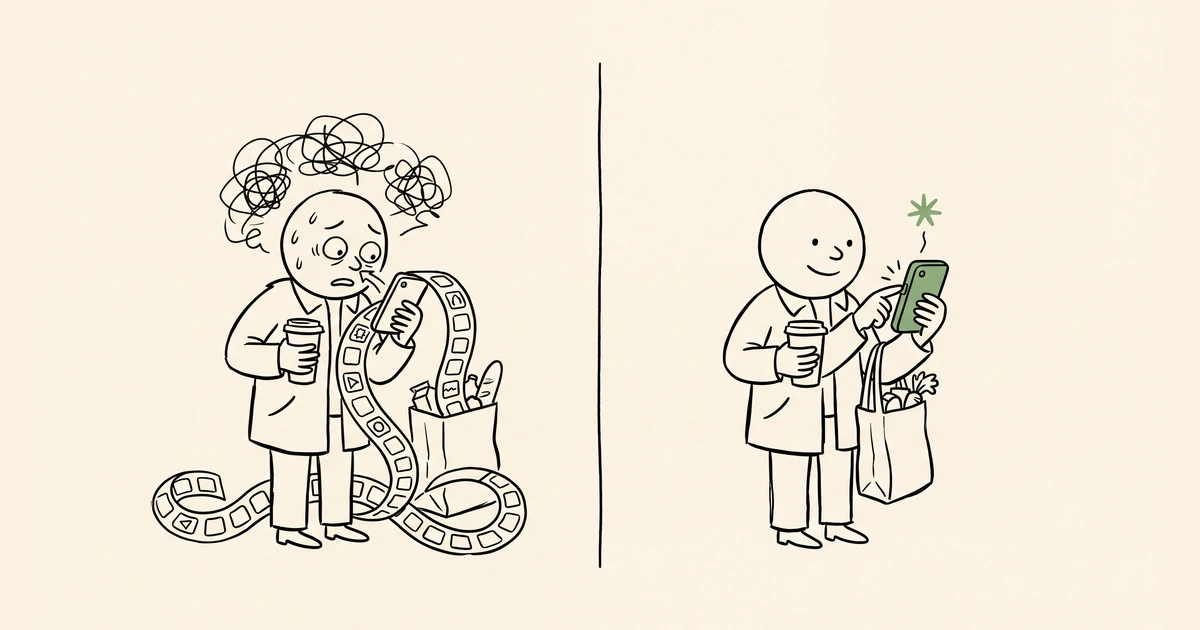
En Claude widget på iPhone är skillnaden mellan att fråga Claude och att låta bli. Tanken kommer när du står i kön med en kaffe i handen, och tre svep och en appmapp senare har den hunnit försvinna. Det finns sex olika vägar in till appen utan att leta, och de flesta tar under en minut att sätta upp.
Allt på iPhone kräver att Claude-appen är installerad och att telefonen har iOS 18 eller senare.
Hur lägger man till Claude-widgeten på iPhone?
- Håll fingret på en tom yta på hemskärmen tills apparna börjar vicka.
- Tryck på Redigera och sedan Lägg till widget.
- Sök fram Claude, välj widgeten och tryck Lägg till widget.
- Tryck Klar.
Widgeten har tre knappar. Chattknappen öppnar en ny chatt, mikrofonknappen öppnar appen direkt i diktering och kameraknappen tar ett foto som skickas till Claude. Vill du hellre ha den i Idag-vyn sveper du åt höger från hemskärmen eller låsskärmen och gör samma sak där.
Kameraknappen är den som överraskar mest i vardagen. Ett foto av en parkeringsskylt, ett kvitto på engelska eller en felkod på kaffemaskinen, och svaret kommer innan du hunnit formulera frågan.
Hur lägger man Claude på snabbknappen?
Snabbknappen är det Apple kallar Action-knappen på svenska, alltså knappen på sidan som ersatt ringsignalsreglaget på de modeller som har den.
- Öppna Inställningar och tryck på Snabbknapp.
- Svep fram till Reglage.
- Tryck på knappen under åtgärden och välj Open Claude.
Håll sedan in snabbknappen så öppnas Claude. Hoppar du över tredje steget gör knappen ingenting alls, och det är det vanligaste skälet till att den verkar trasig.
Alla sex genvägarna på en gång
| Genväg | Var du lägger den | Vad den gör |
|---|---|---|
| Widgeten | hemskärmen eller Idag-vyn | ny chatt, diktering eller foto, tre knappar |
| Open Claude på låsskärmen | håll in låsskärmen, Anpassa, Låsskärm, en av de två runda platserna längst ned | öppnar appen när du håller in reglaget |
| Open Claude i Kontrollcenter | dra ned Kontrollcenter, håll in, Lägg till ett reglage | öppnar appen |
| Analyze Photo with Claude | Kontrollcenter eller låsskärmen, samma vägar som ovan | skickar ett foto till Claude utan att du låser upp först |
| Snabbknappen | Inställningar, Snabbknapp, Reglage | öppnar appen när du håller in knappen |
| Ask Claude | Siri, Spotlight, Dela-menyn och appen Genvägar | skickar en fråga eller markerad text utan att öppna appen |
Reglagens namn är tagna ur Anthropics engelska hjälpcenter. Källor: Use Claude App Intents, Shortcuts, and Widgets on iOS och Access Claude for iOS on your Lock Screen, Control Center, and Action button i Anthropics hjälpcenter, båda daterade 9 juli 2026 och kontrollerade 9 oktober 2026.
Ask Claude i Siri och Dela-menyn
Säg "Ask Claude" till Siri så frågar den vad du vill skicka. Samma sak fungerar om du skriver Ask Claude i Spotlight. Det mest användbara stället är ändå Dela-menyn: markera en text i Safari eller Mail, tryck på Dela och skicka den till Claude.
Vill du ha samma fråga varje gång bygger du en egen genväg i appen Genvägar. Lägg till åtgärden Ask Claude, låt den ta emot delad text och skriv instruktionen i fältet. Slå på att genvägen ska synas i delningsbladet, så ligger den där nästa gång du markerar något. Den här instruktionen fungerar för långa mejl och artiklar:
Sammanfatta texten nedan på svenska i högst tre punkter.
Första punkten: vad texten vill att jag ska göra, eller "inget" om den inte vill något.
Andra punkten: datum, belopp eller deadlines som nämns.
Tredje punkten: det enda jag behöver läsa i originalet, om något.
Ingen inledning, inga rubriker.
Raden om "inget" gör mer nytta än den ser ut att göra. Många av mejlen man skummar på telefonen kräver ingenting av en, och det är skönt att få det sagt direkt.
Claude-widgeten på Android
På Android finns en widget med samma tre knappar, och den kräver Android 8.0 eller senare. Håll fingret på en tom yta på hemskärmen, tryck på Widgetar, leta upp Claude och dra widgeten dit du vill ha den. Kanterna går att dra ut om du vill ha den större. Första gången du dikterar får du en kort förklaring av hur inspelningen fungerar, och telefonen kan be om behörighet till mikrofonen. Anthropics hjälpcenter tar inte upp någon motsvarighet till Siri eller snabbknappen på Android.
Vad ska man se upp med?
Allt du skickar via widgeten, Ask Claude och Genvägar räknas mot din användningsgräns precis som vanliga meddelanden. Det är lätt att glömma när frågan går iväg från en Spotlight-ruta. Hur gränsen fungerar står i Hur många meddelanden får jag skicka i Claude?, och widgeten har ingen mätare för den, den hittar du under Settings, Usage.
Ask Claude och Genvägar använder den modell som är förvald när du öppnar appen.
Mikrofonknappen i widgeten är diktering, inte röstläget. Diktering gör om ditt tal till text som du skickar som ett vanligt meddelande. Röstläget är ett samtal där Claude svarar högt, och det startar du med ljudvågsikonen bredvid mikrofonen i appen. Svarar röstläget på fel språk sitter felet i röstlägets eget språkval, som inlägget om när Claude svarar på engelska går igenom.
Vid datorn är det tangentbordet som gör samma jobb, och de genvägar som är värda att kunna står på sidan med kortkommandon.
Vanliga frågor om Claude widget på iPhone
Finns det en Claude-widget till iPhone?
Ja. Den kräver Claude-appen och iOS 18 eller senare. Håll fingret på hemskärmen, tryck Redigera och Lägg till widget och sök fram Claude. Widgeten har tre knappar: ny chatt, diktering och kamera. Den kan också ligga i Idag-vyn, som du når genom att svepa åt höger från hemskärmen.
Kan man lägga Claude på Action-knappen?
Ja. Action-knappen heter snabbknappen i svensk iOS. Öppna Inställningar, tryck på Snabbknapp, svep fram till Reglage, tryck på knappen under åtgärden och välj Open Claude. Håll sedan in snabbknappen så öppnas Claude. Väljer du inget reglage gör knappen ingenting, vilket är det vanligaste felet.
Räknas Claude-widgeten mot användningsgränsen?
Ja. Allt du skickar via widgeten, Ask Claude i Siri och Spotlight eller appen Genvägar räknas mot samma gräns som vanliga meddelanden. Genvägarna använder den modell som är förvald när du öppnar appen. Widgeten visar inte hur mycket som är kvar av gränsen, det står under Settings, Usage.
Vill ni komma igång på riktigt?
Vi på satori. hjälper företag att välja licens, sätta upp arbetssätt och utbilda teamet. Boka ett kort möte så visar vi hur Claude kan passa just er.
Boka ett möte