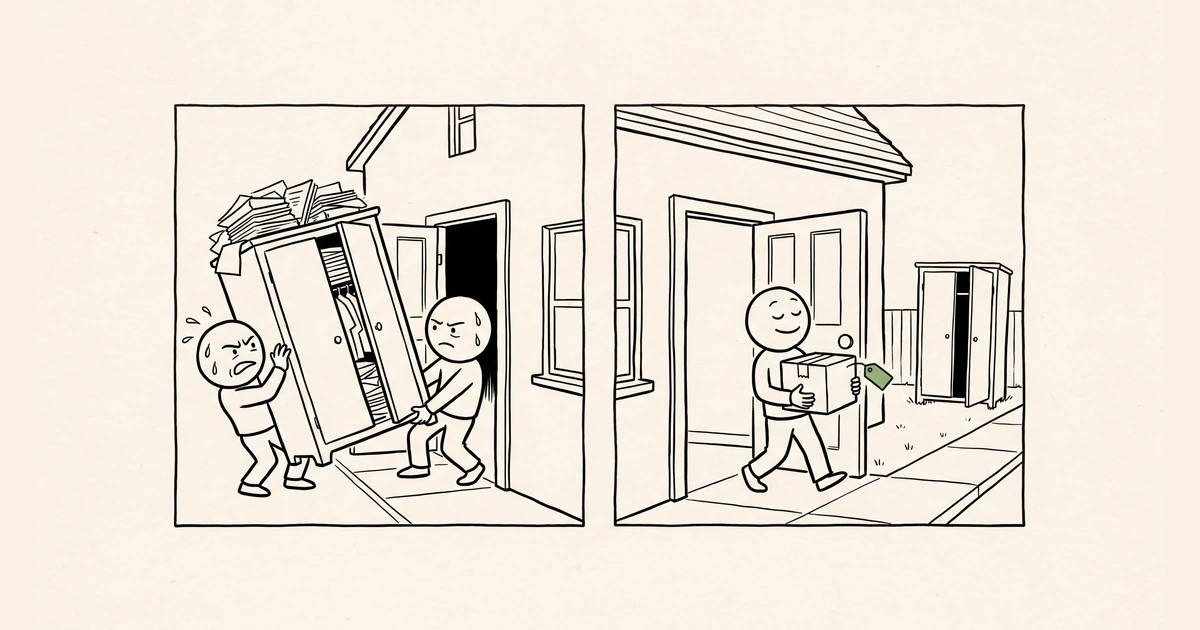
Att flytta från ChatGPT till Claude är lite som att flytta till en ny lägenhet. Det svåra är inte att bära lådorna, det svåra är att bestämma vad som ska följa med. ChatGPT har kanske ett år av dina preferenser i minnet, en rad instruktioner om hur du vill ha svaren och hundratals gamla chattar. Claude kan ta emot en del av det direkt, och resten får du bära själv.
Det här inlägget går igenom de tre sakerna i tur och ordning: minnet, instruktionerna och chattarna. Varje uppgift är kontrollerad mot Anthropics och OpenAIs hjälpcenter den 29 september 2026.
Vad följer med när du flyttar från ChatGPT till Claude?
Minnet är det enda Claude har en färdig väg för. Allt annat är handarbete, men inget av det tar mer än några minuter om du vet var du ska klicka.
| Från ChatGPT | Följer med? | Så gör du |
|---|---|---|
| Minnet | ja | Importflödet i Claude, via en prompt du kör i ChatGPT |
| Custom Instructions | för hand | Kopiera texten till Instructions for Claude |
| Gamla chattar | nej | Exportera dem från ChatGPT och ta med de viktigaste som text |
Kontrollerat 29 september 2026 mot Import and export your memory from Claude i Anthropics hjälpcenter, samt Exporting your ChatGPT history and data och ChatGPT Custom Instructions i OpenAIs.
Hur importerar man minnet från ChatGPT till Claude?
Claudes minne är det Claude sparar om dig mellan samtalen: din roll, dina projekt, hur du vill ha svaren. Importen fyller på det med det ChatGPT redan vet, så att du slipper börja om från noll. Den finns på Free, Pro, Max och Team, på webben och i Claude Desktop. Så här går det till:
- Öppna importen i Claude. Gå till Settings → Memory och välj Start import. Claude visar en färdig prompt och en tom textruta.
- Kör prompten i ChatGPT. Kopiera prompten, klistra in den i en ny chatt i ChatGPT och vänta på svaret. Prompten ber ChatGPT lista allt den minns om dig i ett enda kodblock, med dina egna ord så långt det går.
- Läs igenom listan. Stryk det du inte vill ha med dig innan du går vidare. Anthropic skriver själva att prompten kan anpassas så att känsliga uppgifter lämnas utanför.
- Klistra in och spara. Klistra in ChatGPT:s svar i textrutan i Claude och klicka Add to memory. Claude plockar ut det viktiga och sparar det som egna minnesposter.
- Kontrollera resultatet. Klicka See what Claude learned about you, så startar Claude en ny chatt och berättar vad den tog till sig.
Ser du inte Settings → Memory utan bara en rad för Memory under Settings → Capabilities, har ditt konto den äldre versionen av minnet. Då startar du importen därifrån, eller från kortet Import memory to Claude på startsidan, och det kan ta upp till ett dygn innan minnet är uppdaterat.
Vad tar Claude inte med sig?
Claude tar inte allt, och det är med flit. Minnet är byggt för jobbet, så enligt hjälpcentret kan privata detaljer som saknar koppling till arbetet falla bort i importen. Att ChatGPT vet vad din hund heter betyder alltså inte att Claude kommer att veta det.
Känsliga ämnen, som hälsa, politik och religion, sparar Claude inte alls om du inte själv slagit på Include sensitive topics in memory under Settings → Memory. Vissa uppgifter sparas aldrig, hur gärna du än vill: personnummer och andra id-nummer, kontonummer och brottshistorik. Saknas något du bryr dig om kan du skriva det i rutan Tell Claude what to change or remove under Settings → Memory, eller helt enkelt säga det i en chatt. Hur du pausar, redigerar eller nollställer minnet efteråt står i inlägget om att stänga av minnet i Claude.
Hur flyttar man Custom Instructions?
Custom Instructions är ChatGPT:s fält för hur du vill ha svaren, och i Claude heter motsvarigheten Instructions for Claude. Det finns ingen koppling mellan dem, så du kopierar texten för hand. I ChatGPT på webben ligger fältet under Settings → Personalization, och i mobilappen under Settings → Customize ChatGPT. I Claude klickar du på dina initialer längst ned till vänster och går till Settings.
Importprompten fångar visserligen upp instruktioner du gett ChatGPT, men de hamnar då som poster i minnet, inte i instruktionsfältet. Fältet är det säkra stället för regler som ska gälla i varje samtal. Läs texten medan du flyttar den, för en instruktion skriven för ChatGPT är inte alltid rätt för Claude. Vad som gör en instruktion bra står i inlägget om vad som ska stå i Instructions for Claude.
Kan man flytta gamla chattar från ChatGPT till Claude?
Nej, inte som chattar. Anthropics hjälpcenter beskriver ingen import av samtal från andra tjänster, så historiken stannar i ChatGPT. Det du kan göra är att spara en kopia och ta med de samtal som faktiskt betyder något.
Exporten gör du i ChatGPT under profilmenyn → Settings → Data controls, där du väljer Export under Export data och sedan Confirm export. Enligt OpenAI kan det ta upp till sju dagar innan mejlet eller sms:et kommer, och nedladdningslänken slutar fungera 24 timmar efter att du fått den. Du får en ZIP-fil med chatthistoriken och övriga kontouppgifter. Exporten finns på ChatGPT Free, Go, Plus och Pro, men inte i en Business- eller Enterprise-arbetsyta, där du får fråga den som äger arbetsytan.
De samtal du vill fortsätta på lägger du i ett Project i Claude. Kopiera det viktiga ur den gamla chatten, en sammanfattning räcker ofta, och lägg det som en fil eller text i projektets kunskap. Hur du sätter upp projektet står i inlägget om att sätta upp ett Project i Claude, och gränsen på 30 MB per fil i ett Project finns i genomgången av hur stora filer Claude läser.
Se upp med
Importen är fortfarande experimentell. Anthropic skriver rakt ut att Claude inte alltid lyckas ta till sig det som importeras, så kontrollera alltid resultatet med knappen i sista steget i stället för att lita på det.
På jobbet gäller andra regler. Enterprise saknas i listan över planer där importen fungerar. På Team och Enterprise är minnet dessutom avstängt tills en ägare slår på det under Organization settings → Capabilities, och innan det är gjort finns inget att importera till. Och säg inte upp ChatGPT förrän exporten ligger på din dator och du har öppnat ZIP-filen. Det gäller dubbelt om ditt privata ChatGPT-konto ska slås ihop med en arbetsyta på jobbet, för OpenAI varnar för att en gammal exportlänk kan sluta fungera när det privata kontot försvinner.
Gör det här i dag
Claude ger dig en engelsk prompt i importflödet, och den fungerar bra. Vill du hellre ha svaret på svenska och slippa känsliga uppgifter från början kan du köra den här i ChatGPT i stället, och sedan klistra in svaret i Claudes importruta. Samma grepp som i promptingguidens nio arbetssätt: säg exakt vilken form du vill ha svaret i.
Jag byter tjänst och vill ta med mig det du vet om mig.

Lista allt du har sparat i minnet om mig, och allt du
har lärt dig om mig i tidigare samtal. Samla det i ett
enda kodblock, en rad per post, med datum om du har det.

Ta med:
- Hur jag vill att du svarar: ton, format, längd,
  saker jag bett dig alltid eller aldrig göra.
- Min roll, mitt arbete och mina återkommande projekt.
- Verktyg och program jag använder.
- Rättelser jag har gjort av hur du beter dig.

Hoppa över hälsa, ekonomi, familj och annat privat.
Sammanfatta inte, och slå inte ihop poster. Skriv efter
kodblocket om listan är komplett eller om något saknas.
Vanliga frågor om att flytta från ChatGPT till Claude
Kan man importera ChatGPT-chattar till Claude?
Nej, Anthropics hjälpcenter beskriver ingen import av gamla samtal, bara av minnet. Du kan exportera chatthistoriken från ChatGPT under Settings → Data controls och få den som en ZIP-fil. De samtal du vill fortsätta på kopierar du sedan som text eller fil till ett Project i Claude.
Var hittar jag importen av minnet i Claude?
Under Settings → Memory, där du väljer Start import. Claude visar då en prompt som du kör i ChatGPT, och svaret klistrar du tillbaka i rutan och sparar med Add to memory. Har ditt konto den äldre versionen av minnet ligger importen i stället under Settings → Capabilities.
Fungerar minnesimporten på Claude Team och Enterprise?
På Team ja, på Enterprise nej, för Anthropic listar bara Free, Pro, Max och Team. På Team och Enterprise är minnet dessutom avstängt från början och måste slås på av en ägare under Organization settings → Capabilities. Först därefter finns det något för importen att fylla på.
Källor: Import and export your memory from Claude och Use Claude’s chat search and memory to build on previous context i Anthropics hjälpcenter, samt Exporting your ChatGPT history and data, Memory in ChatGPT och ChatGPT Custom Instructions i OpenAIs. Kontrollerade 29 september 2026.
Vill ni komma igång på riktigt?
Vi på satori. hjälper företag att välja licens, sätta upp arbetssätt och utbilda teamet. Boka ett kort möte så visar vi hur Claude kan passa just er.
Boka ett möte