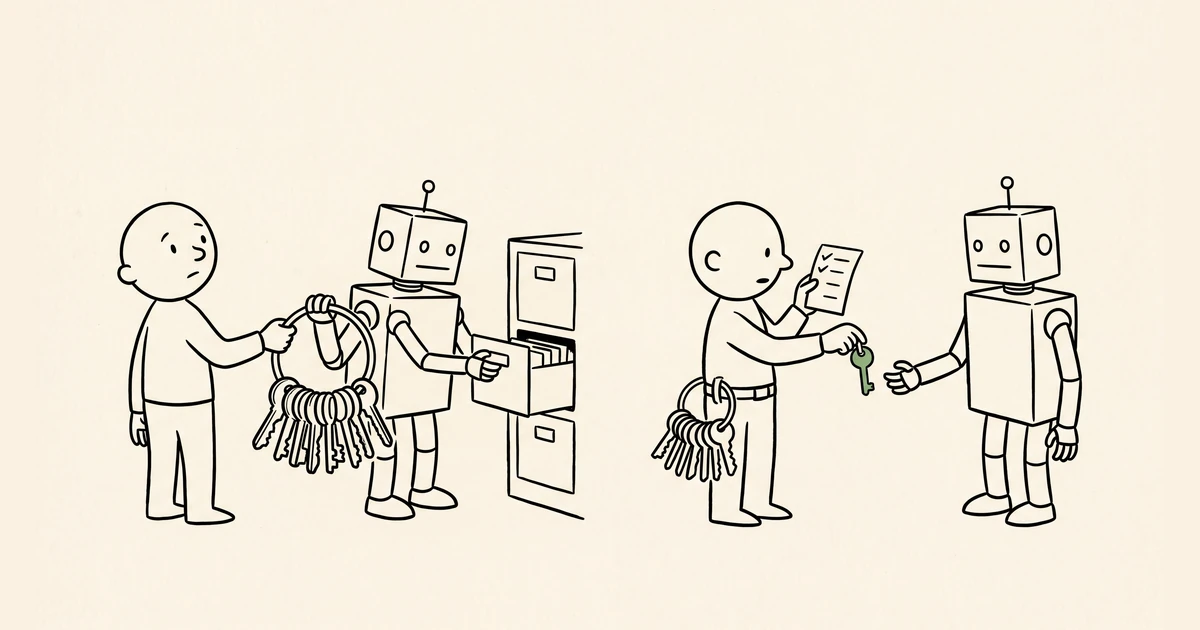
Claude connectors är kopplingar som låter Claude nå en tjänst ni redan använder, alltså hämta data därifrån och utföra handlingar i den. Färdiga kopplingar finns till Google Drive, Gmail, Google Kalender, GitHub, Slack och Microsoft 365, och katalogen rymmer därutöver kopplingar som andra utvecklare byggt. Själva inkopplingen tar under en minut, medan beslutet som faktiskt spelar roll fattas i rutan där tjänsten frågar vad Claude ska få göra. Den rutan klickar de flesta förbi.
1. Tre sorters connectors, och samma katalog överallt
Connectors kommer i tre sorter, och skillnaden mellan dem avgör hur mycket Anthropic har tittat på kopplingen innan den hamnade i katalogen. Anthropic bygger och driver de färdiga kopplingarna själva, medan tredjepartsutvecklare bygger resten och du dessutom kan lägga till vilken adress du vill som en egen koppling. Tekniken under är densamma i alla tre, alltså MCP, ett öppet protokoll som låter AI-verktyg nå andra system på ett enhetligt sätt. Katalogen serverar claude.ai, skrivbordsappen, mobilen, Claude Code och Cowork, så en koppling du lägger till i webbläsaren finns även i de andra.
Klickvägen är densamma oavsett vilken tjänst ni kopplar in, och nästa avsnitt tar den steg för steg. Det tjänstspecifika, alltså vad Claude får se och var det brukar fastna, har jag skrivit om i inläggen om Gmail och Google Kalender och om GitHub. Läs dem när ni valt tjänst.
2. Så kopplar du in en connector, steg för steg
Inkopplingen tar under en minut när ni vet var sakerna ligger, och de sex stegen nedan är desamma för Slack, Notion, Linear eller vad ni nu behöver. Menyvalet heter Customize. Gränssnittet finns inte på svenska: språkinställningen listar elva språk och svenska är inte ett av dem, så leta inte efter ett svenskt ord. Sitter ni på Team eller Enterprise måste en ägare först slå på kopplingen för hela organisationen under Organization settings och Connectors. Saknas tjänsten i listan är det nästan alltid det steget som fattas.
- Öppna katalogen från plustecknet nere till vänster i chatten, håll muspekaren över Connectors och välj Browse connectors, eller gå via Customize i vänsterspalten där fliken Connectors visar samma katalog under Discover.
- Sök upp tjänsten och läs etiketten intill namnet innan du klickar, eftersom en bock betyder att Anthropic har granskat kopplingen medan Community betyder att den bara är screenad.
- Klicka Connect på raden, varpå Claude skickar dig vidare till tjänstens egen inloggning i stället för att fråga efter lösenordet själv.
- Läs listan över vad kopplingen begär innan du godkänner, för det är enda gången hela listan visas samlad och Claude når efteråt precis det du sagt ja till.
- Öppna kopplingens egen sida när den är inne och gå igenom Tool permissions, där verktyg som skriver eller raderar bör stå kvar på Needs approval tills ni sett att de gör rätt.
- Stäng av kopplingen i de chattar där den inte behövs med togglarna i plusmenyn, och koppla från den helt med Disconnect högst upp på kopplingens sida.
Steg fyra är det enda som är svårt att göra om i efterhand, eftersom en godkänd behörighet ligger kvar tills någon aktivt drar tillbaka den. Resten går att ändra när som helst, och en koppling ni ångrar tar tio sekunder att ta bort. Börja därför hellre med en tjänst som inte rör kunddata.
3. Etiketten visar hur mycket Anthropic har granskat
Etiketten intill namnet i katalogen är det enda som skiljer sorterna åt när du står inför valet, och den finns i tre lägen. Verifierad betyder att Anthropic har testat kopplingens verktyg för kvalitet och kompatibilitet mot sin katalogpolicy vid granskningstillfället, och den visas med en bock intill namnet. Community betyder att en tredjepartsutvecklare byggt den och att Anthropic har screenat den före listning utan att granska den i djupet. Anpassad betyder att du lagt till den själv, alltså utan granskning alls.
Fördelningen mellan de två första säger något om vad etiketten är värd i praktiken. Katalogen räknade 870 verifierade kopplingar mot 2 899 Community-märkta när jag filtrerade den 1 oktober 2026, alltså drygt tre av fyra utan granskning i djupet. Filtret sitter bakom knappen Filter uppe till höger i katalogen, och siffrorna står intill varje val. Räkna med att de rör sig uppåt.
Verifierad är inte en säkerhetsgranskning, vilket Anthropic själva skriver ut i dokumentationen, och den säger heller ingenting om hur kopplingen kommer att bete sig framåt. Utvecklaren driver servern och styr vilka verktyg den erbjuder, och de verktygen kan ändras efter att granskningen är gjord. Etiketten påverkar bara hur kopplingen visas och hittas i katalogen, för när den väl är inkopplad har en Community-koppling exakt samma åtkomst som vilken annan koppling du godkänt. Skillnaden ligger i förtroendet, inte i behörigheten.
4. Behörigheterna sätts i två steg, och det andra är ägarens
Behörigheterna avgörs först av dig, i tjänstens egen inloggningsruta, där du ser vad kopplingen begär innan du godkänner. Claude når bara det du gett servern behörighet till, vilket betyder att rutan är den faktiska gränsen och inte en formalitet. Läs raderna där i stället för att klicka vidare, eftersom det är enda tillfället du får se hela listan samlad.
Varje inkopplad tjänst har sedan en egen sida med rubriken Tool permissions, och den är värd ett besök innan ni släpper fram något mot skarp data. Claude delar där verktygen i två grupper, alltså de som bara läser och de som skriver eller raderar, och varje enskilt verktyg står i ett av tre lägen. Microsoft 365-kopplingen listade femton läsande verktyg satta till Always allow och trettiofem skrivande verktyg när jag öppnade den 1 oktober 2026. Läget går att ändra per verktyg.
Ägare på Team och Enterprise sätter samma tre lägen för hela organisationen, vilket är det som gör reglaget till en styrning i stället för en personlig inställning. Medlemmar utan behörighet att slå på kopplingar ser en Request-knapp i katalogen i stället för en anslutningsknapp, och begäran hamnar hos administratören under Organization settings och Connectors. Enterprise kan därutöver hindra att tjänster på organisationens egna verifierade domäner kopplas in från Claude-konton utanför organisationen, så att ingen når dem med ett privat konto.
5. Skrivbordstillägg når filerna på din dator
Skrivbordstillägg skiljer sig från kopplingar över nätet på den punkt som spelar störst roll för vad som kan läcka. Ett tillägg körs lokalt på din dator och når filsystemet, urklippet och lokala processer, medan en koppling över nätet bara når den molntjänst den loggat in mot. Tillägg finns bara i skrivbordsappen och i Claude Code, alltså varken i webbläsaren eller i mobilen. Väg den skillnaden mot vad ni behöver.
Se upp med
Kopplingar från tredje part bär en risk som heter prompt injection, alltså dolda instruktioner i data som Claude läser och som försöker få den att göra något du inte bett om. Anthropic skriver rakt ut att en illasinnad server kan innehålla sådana instruktioner, och att Claude har inbyggda skydd mot dem utan att lova att skydden räcker. Utvecklaren kan dessutom ändra vad ett verktyg gör efter att du kopplat in det, så håll ögonen på kopplingar som plötsligt beter sig annorlunda. Anthropic driver inte tredjepartsservrarna och styr inte hur de behandlar er data, vilket är värt att veta innan ni kopplar in något som rör kunduppgifter.
Menyvalet Tool access i chattens plusmeny styr inte behörigheter trots vad namnet antyder, utan när verktygen laddas in i samtalet. Valen där heter Load tools when needed och Tools already loaded, och båda handlar om hur mycket av kontextfönstret verktygen tar. Behörigheterna sitter på kopplingens egen sida under Tool permissions. Blanda inte ihop de två.
Gratisplanen släpper in en enda egen koppling, medan Pro, Max, Team och Enterprise får lägga till flera. Byter en leverantör adressen bakom sin katalogpost fortsätter din befintliga koppling att fungera, men den flyttas till Anpassad i listan och katalogposten visas som oinstallerad. Lägger du då till den igen utan att ta bort den gamla sitter ni med två kopplingar mot samma tjänst.
Gör det här i dag
Öppna Customize och Connectors i vänsterspalten och läs listan över vad som faktiskt är inkopplat hos er, vilket tar under fem minuter. Kör sedan prompten nedan mot varje koppling ni tänker behålla, så har du en tabell över vad den kan göra i stället för en känsla. Samma tänk som de nio arbetssätten i promptguiden: be om formatet, inte bara om svaret. Koppla från resten av listan.
Lista varje verktyg du kan använda via connectorn [namnet på kopplingen].

Skriv en rad per verktyg med tre kolumner: verktygets namn, om verktyget
läser eller skriver, och vilken data det rör. Gissa inte. Skriv okänt
där du inte vet.
Vanliga frågor om connectors i Claude
Vad är en connector i Claude?
En connector är en koppling som låter Claude nå en tjänst ni redan använder, alltså hämta data därifrån och utföra handlingar i den. Anthropic bygger färdiga kopplingar till bland annat Google Drive, Gmail, Google Kalender, GitHub, Slack och Microsoft 365, och katalogen rymmer därutöver kopplingar byggda av andra utvecklare. Samma katalog gäller i webbläsaren, skrivbordsappen, mobilen, Claude Code och Cowork.
Vad betyder Community-etiketten på en connector?
Community betyder att en tredjepartsutvecklare byggt kopplingen och att Anthropic har screenat den före listning utan att granska den i djupet. Claude visar en påminnelse om det innan du kopplar in den. Etiketten styr bara hur kopplingen visas i katalogen, för väl inkopplad har den samma åtkomst som vilken annan koppling du godkänt.
Kan en administratör begränsa vad en connector får göra?
Varje inkopplad tjänst har en sida med rubriken Tool permissions, där verktygen delas i läsande och skrivande och vart och ett står i ett av tre lägen: Always allow, Needs approval eller Blocked. Ägare på Team och Enterprise sätter samma lägen för hela organisationen, och Enterprise kan dessutom hindra att tjänster på organisationens egna verifierade domäner kopplas in från Claude-konton utanför organisationen.
Vad är skillnaden mellan en connector och ett skrivbordstillägg?
Ett skrivbordstillägg körs lokalt på din dator och når filsystemet, urklippet och lokala processer, medan en connector över nätet bara når den molntjänst den loggat in mot. Tillägg finns bara i skrivbordsappen och i Claude Code, alltså varken i webbläsaren eller i mobilen.
Vill ni komma igång på riktigt?
Vi på satori. hjälper företag att välja licens, sätta upp arbetssätt och utbilda teamet. Boka ett kort möte så visar vi hur Claude kan passa just er.
Boka ett möte